💡 PPT 고해상도 그림 저장 방법
논문을 작성하다 보면 신경 써야 할 부분이 정말 많습니다.
글의 흐름이 논리적으로 잘 읽히는지도 중요하지만, 형식적인 부분도 꼼꼼하게 챙겨야 하죠.
그중 하나가 바로 그림입니다!
보통 그림을 만들면 PPT로 제작한 후 캡처하거나 이미지로 저장하여 논문 파일에 삽입하게 됩니다.
그런데 한글 파일에 그림을 삽입하고 PDF로 변환하면 화질이 떨어지는 경우가 많습니다… 😢
아래 이미지를 보면 차이가 한눈에 보이실 거예요.
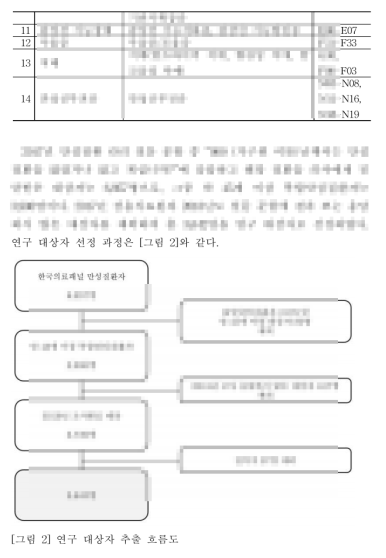

그림은 흐릿하게 보여서 속상하더라고요.
하지만 파워포인트 그림을 고화질로 저장하는 방법을 찾아냈습니다! 🎉
✅ 해결 방법 1: 레지스트리 편집
윈도우 검색창에서 레지스트리 편집기를 실행합니다.

아래 경로로 이동합니다.
컴퓨터\HKEY_CURRENT_USER\Software\Microsoft\Office\16.0\PowerPoint\Options

새로 만들기 → DWORD(32비트) 값을 클릭합니다.
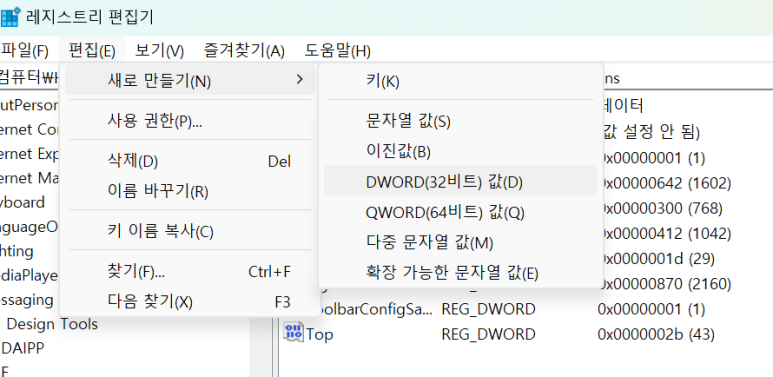
생성된 레지스트리 이름을
ExportBitmapResolution
으로 변경하고, 더블 클릭해서 값 데이터를 300으로, 단위는 10진수(D)로 설정합니다.
✅ 해결 방법 2. 파워포인트 설정 변경
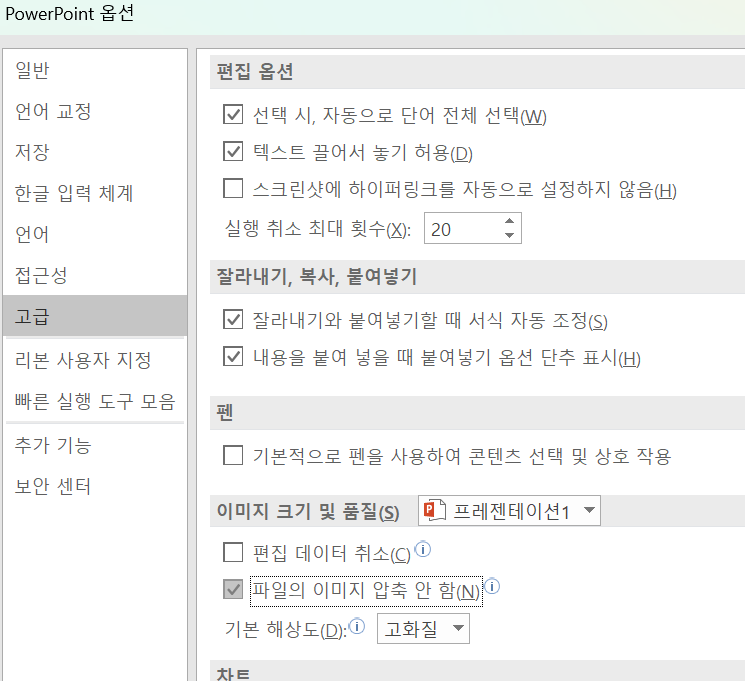
파워포인트에서 파일 → 옵션을 클릭합니다.
이미지 크기 및 품질에서
"파일의 이미지 압축 안함"
"기본 해상도: 고화질"
을 선택합니다.
✅ 해결 방법 3. 다른 이름으로 저장 - JPEG 파일 형식
마지막으로 PPT에서 다른 이름으로 저장을 선택하고, JPEG 파일 형식으로 저장합니다.
모든 슬라이드를 저장하거나 현재 슬라이드만 저장할 수도 있으니 필요에 따라 선택하시면 됩니다.
이 방법으로 그림을 삽입하면, 문서에서도 선명하게 그림이 보입니다.
논문 작성 중 그림 화질 때문에 고민하셨던 분들에게 도움이 되셨으면 좋겠습니다!
오늘의 꿀팁은 여기까지입니다 😊
'업무 꿀팁' 카테고리의 다른 글
| 05_PPT로 학회포스터 제작하기 꿀팁 (0) | 2025.12.01 |
|---|---|
| 04_Per Diem과 Allowance, 이 둘의 차이 한 번에 이해하기 (0) | 2025.11.28 |
| 02_한글 파일에서 줄이 단어 중간에서 끊길 때 해결법 (0) | 2025.11.07 |
| 01_한글 파일에서 점선 만들기 (0) | 2025.11.06 |