💡 한글에서 목차 점선(리더선) 쉽게 만드는 방법
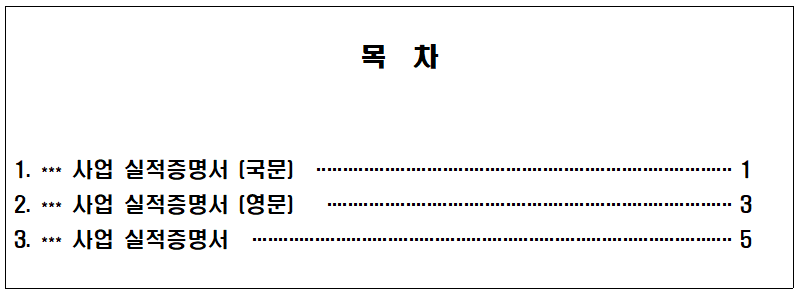
문서 작업하다 보면 목차 뒤에 예쁘게 ‘……’ 점선으로 페이지 번호 표시하고 싶을 때 있죠?
예를 들어 이렇게요 👇
1. 서론 ...................................................... 1
2. 본론 ...................................................... 3
3. 결론 ...................................................... 10
그런데 막상 한글에서 점선을 만드는 방법을 모르면,
띄어쓰기 하다가 줄 맞추느라 고생하신 적 있으실 거예요.
한 번 설정으로 자동 점선 넣는 방법을 알려드릴게요!
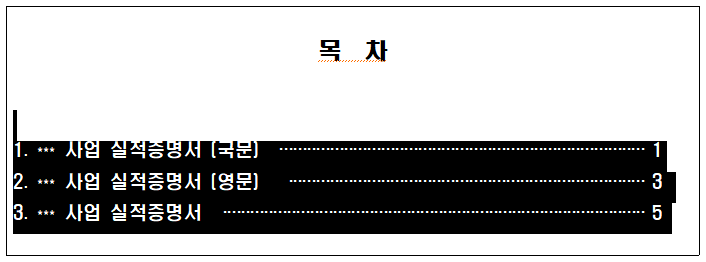
✅ 방법 1. 점선을 넣을 부분 선택하기
먼저 목차 부분을 드래그(선택) 합니다.
점선을 넣고 싶은 문단을 미리 선택해두어야 설정이 적용돼요.
✅ 방법 2. 문단 모양 창 열기
[서식] → [문단 모양]을 클릭합니다.
(또는 단축키 Alt + T + P 활용)

✅ 방법 3. 탭 설정하기
'문단 모양’ 창 아래쪽의 [탭 설정] 버튼 클릭
'탭 종류’를 오른쪽 맞춤으로 설정
‘채울 모양’에서 점선(……) 선택
‘탭 위치’를 425.0pt로 입력 (페이지 위치에 따라 조정 가능)
[추가] → [설정] 클릭

✅ 방법 4. Tab 입력 및 점선 확인하기
Tab 입력 후,
이제 문단을 보면 목차 제목과 페이지 번호 사이에 자동으로 점선이 쭈욱— 생긴 걸 확인할 수 있을 거예요.
💬 Tip!
점선 간격이 너무 촘촘하거나 길게 느껴진다면, ‘탭 위치(pt)’ 값을 살짝 조정해보세요.
목차 외에도 ‘참고자료’, ‘표 목차’, ‘그림 목차’에도 같은 방식으로 적용할 수 있습니다!
'업무 꿀팁' 카테고리의 다른 글
| 05_PPT로 학회포스터 제작하기 꿀팁 (0) | 2025.12.01 |
|---|---|
| 04_Per Diem과 Allowance, 이 둘의 차이 한 번에 이해하기 (0) | 2025.11.28 |
| 03_PPT 고해상도 그림 저장 방법 (1) | 2025.11.13 |
| 02_한글 파일에서 줄이 단어 중간에서 끊길 때 해결법 (0) | 2025.11.07 |